La dashboard
La dashboard è la pagina pubblica che raccoglie tutte le segnalazioni validate. Si apre dal pulsante Vedi la dashboard della pagina iniziale o dal menu ☰. Non serve alcun account.
Dall’alto verso il basso trovi: la mappa, il filtro del periodo e le statistiche.
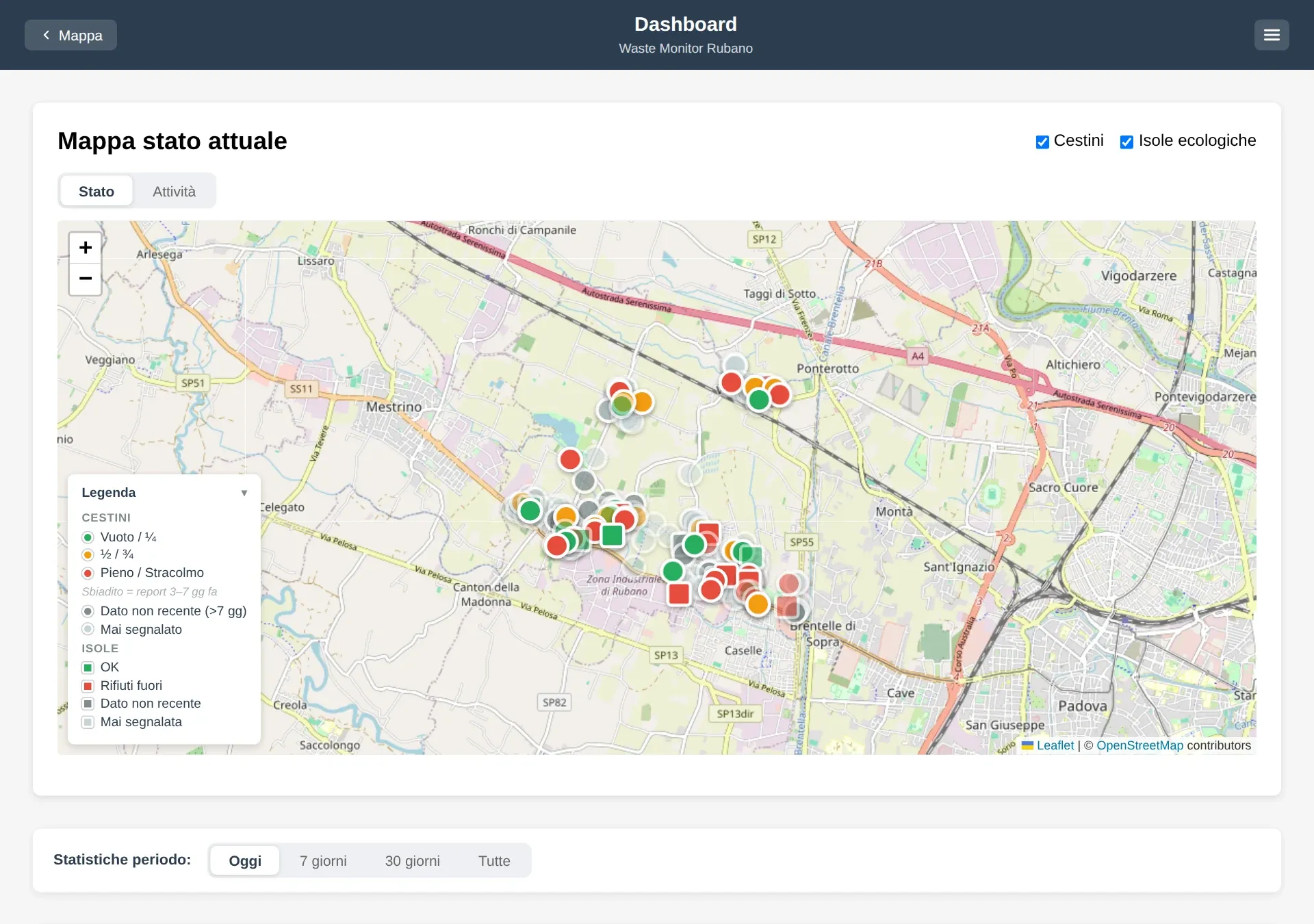
La mappa
Sezione intitolata “La mappa”I punti sono gli stessi della mappa di segnalazione: cerchi per i cestini, quadrati arrotondati per le isole ecologiche. Le due caselle Cestini e Isole ecologiche sopra la mappa servono a mostrarli o nasconderli.
La mappa ha due modalità, scelte con i pulsanti Stato e Attività. Nessuna delle due dipende dal filtro del periodo: usano sempre tutte le segnalazioni.
Modalità Stato
Sezione intitolata “Modalità Stato”Il colore di ogni punto dice com’è adesso il cestino o l’isola, in base all’ultima segnalazione.
| Cestini | Significato |
|---|---|
| Verde | Vuoto o un quarto |
| Arancione | Metà o tre quarti |
| Rosso | Pieno o stracolmo |
| Isole ecologiche | Significato |
|---|---|
| Verde | OK |
| Rosso | Rifiuti fuori |
Se un cestino ha più segnalazioni recenti, il colore tiene conto del livello medio.
Modalità Attività
Sezione intitolata “Modalità Attività”Ogni punto diventa una bolla con un numero: quante segnalazioni ha ricevuto in tutta la sua storia. Più la bolla è grande, più il punto è stato segnalato. Il colore è quello del tipo (blu o verde): qui non si guarda se è pieno, ma quanto è controllato. I punti mai segnalati sono cerchietti grigi senza numero.
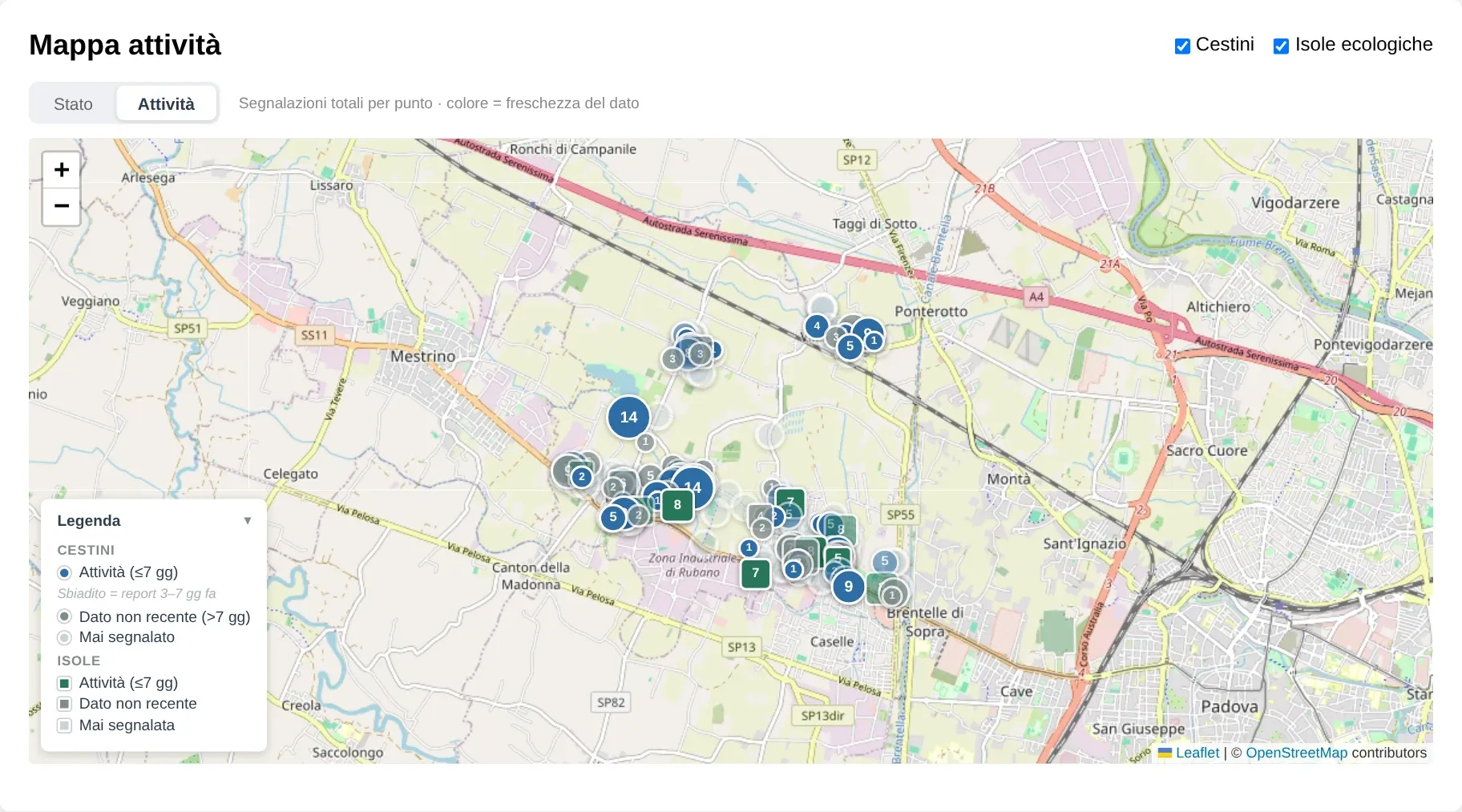
Quanto è «fresco» il dato
Sezione intitolata “Quanto è «fresco» il dato”In entrambe le modalità l’intensità del colore dice quanto è recente l’ultima segnalazione:
| Ultima segnalazione | Aspetto |
|---|---|
| Fino a 3 giorni fa | Colore pieno |
| Da 3 a 7 giorni fa | Colore sbiadito |
| Più di 7 giorni fa | Grigio scuro |
| Mai segnalato | Grigio chiaro |
Il limite di 7 giorni è scelto perché si ipotizza che, in media, i cestini vengano svuotati più o meno una volta alla settimana: dopo quel tempo, un livello visto in passato non dice più nulla sullo stato attuale. Passando sul punto (o toccandolo) compare «Ultimo report: X giorni fa» oppure «Nessuna segnalazione».
La Legenda, sulla mappa in basso a sinistra, ricorda i colori ed è sempre aggiornata alla modalità scelta.
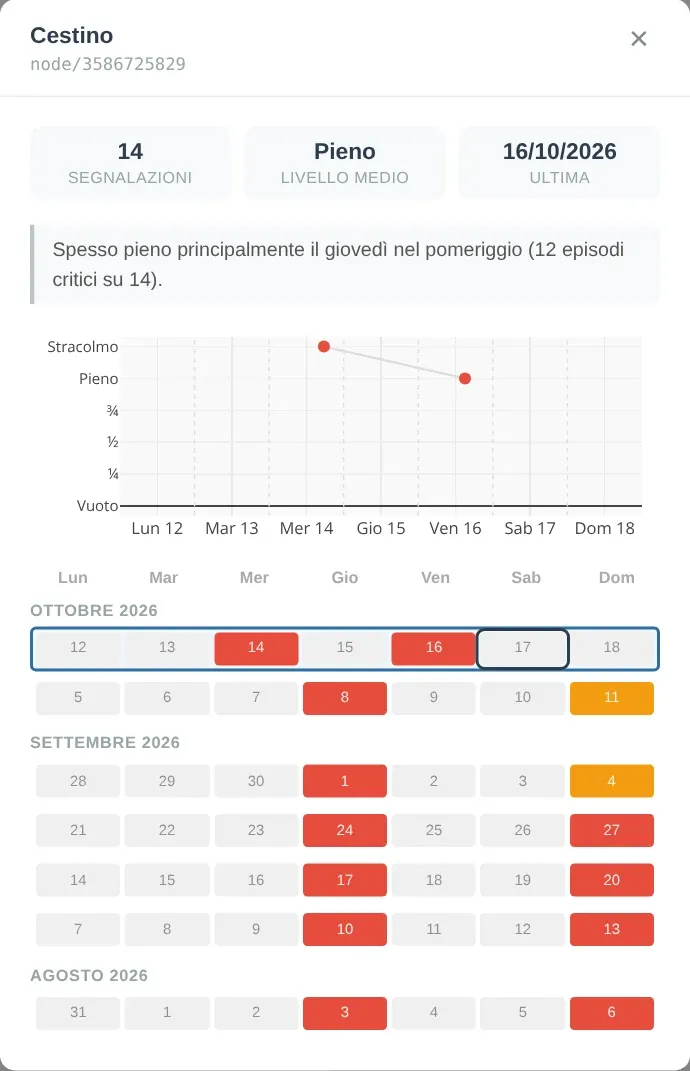
La scheda di un punto
Sezione intitolata “La scheda di un punto”Toccando un punto sulla mappa si apre una scheda con la storia di quel cestino o isola:
- Tre numeri: quante segnalazioni ha ricevuto, il livello medio (per i cestini) oppure quante volte c’erano rifiuti fuori (per le isole), e la data dell’ultima.
- Un commento sul ritmo, solo se i dati lo permettono: per esempio «Spesso pieno principalmente nel weekend al mattino». Compare quando ci sono almeno 3 episodi critici e uno stesso giorno o una stessa fascia oraria ricorre con chiarezza.
- Un grafico della settimana: un punto per segnalazione, con i giorni separati da linee tratteggiate.
- Un calendario dei mesi passati, dal più recente: ogni giorno è colorato in base alla media delle segnalazioni, grigio se non ci sono dati. Toccando una settimana, il grafico mostra quella settimana.
Le statistiche
Sezione intitolata “Le statistiche”Sotto la mappa il filtro Statistiche periodo permette di scegliere Oggi, 7 giorni, 30 giorni o Tutte. Quando apri la pagina è su «Oggi». Il filtro vale solo per i numeri e i grafici qui sotto, non per la mappa.
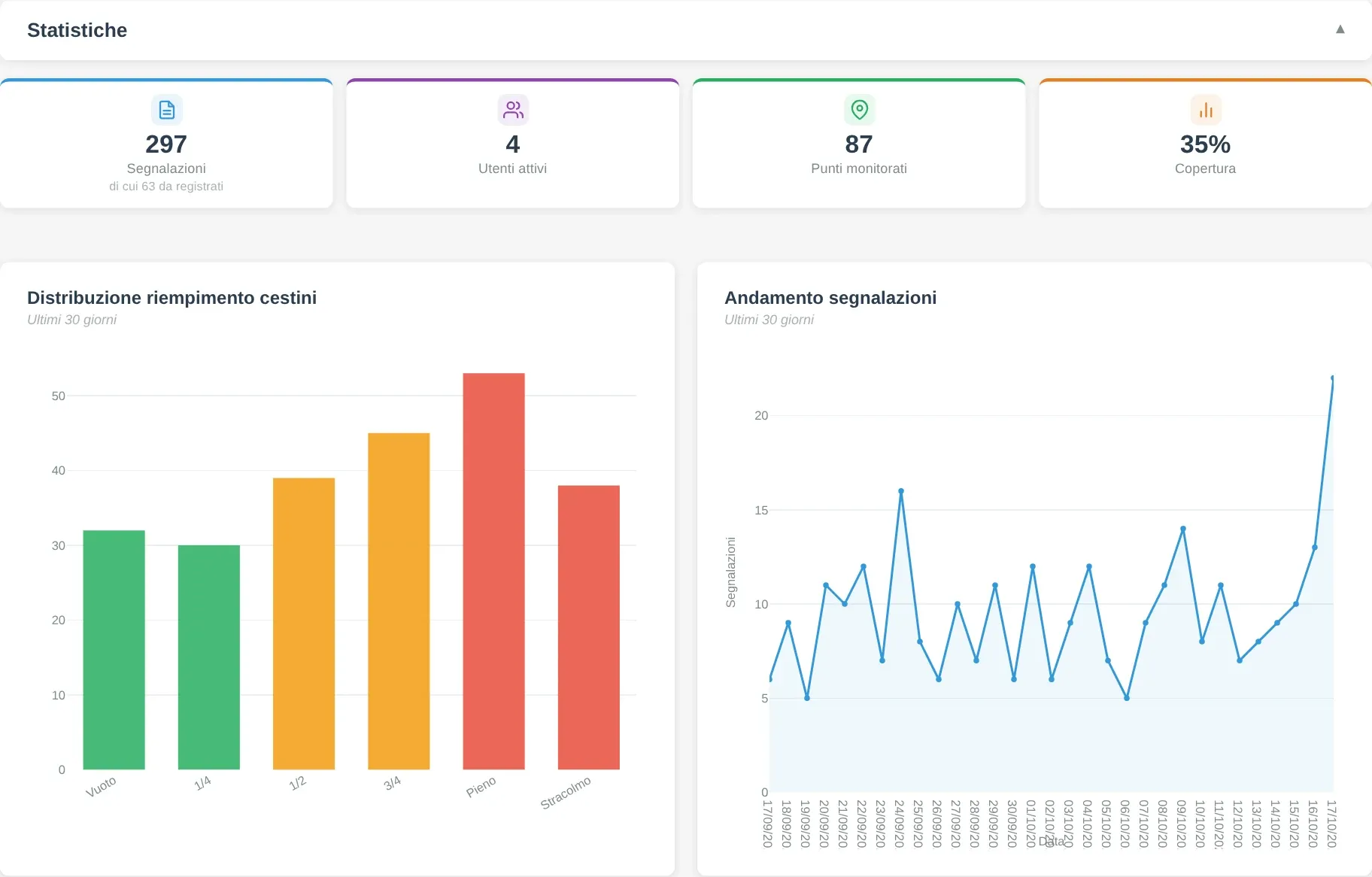
I quattro numeri
Sezione intitolata “I quattro numeri”| Numero | Cosa conta |
|---|---|
| Segnalazioni | Quante segnalazioni validate ci sono nel periodo. Sotto, «di cui X da registrati» (se X è maggiore di zero). |
| Utenti attivi | Quanti account registrati diversi hanno segnalato. Le segnalazioni anonime non sono contate. |
| Punti monitorati | Quanti cestini e isole hanno ricevuto almeno una segnalazione nel periodo. |
| Copertura | La percentuale di tutti i punti della mappa che sono stati controllati nel periodo. |
I due grafici
Sezione intitolata “I due grafici”- Distribuzione riempimento cestini: quante volte è stato indicato ciascun livello, da vuoto a stracolmo.
- Andamento segnalazioni: quante segnalazioni sono arrivate giorno per giorno.
Quando compare una modifica
Sezione intitolata “Quando compare una modifica”Se una segnalazione viene nascosta o eliminata, la dashboard può impiegare fino a un minuto ad aggiornarsi.